帳永遠是平的
底層是複式簿記,每筆交易同時記「錢從哪來、往哪去」,兩邊恆等。餘額、卡費、淨資產不會越記越歪。
拖一下就記完
把帳戶拖到分類上就是一筆:現金拖到餐飲=買午餐,銀行拖到信用卡=繳卡費。會計藏在背後,你只管拖。
資料只屬於你
無帳號、無追蹤、無廣告。私人帳本只存在你的裝置上,隱私標籤是「不收集任何資料」。
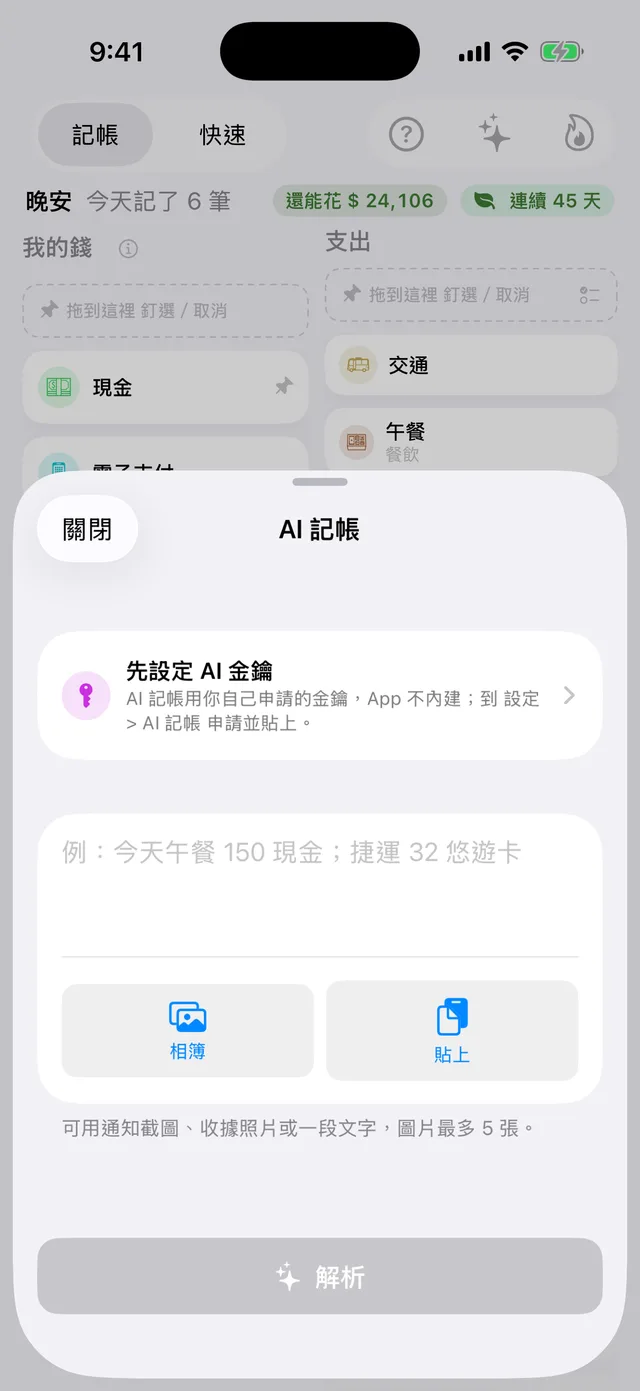
拍照、貼文字,AI 幫你記帳
通知截圖、收據照片或一段文字,例如「今天午餐 150 現金;捷運 32 悠遊卡」,AI 會整理成一筆筆交易。你確認後才會記入,記錯也能一鍵復原。
- 在帳戶填上卡號末四碼或銀行、電子支付名稱,通知上的付款方式會自動對上
- 跟 Siri 說「平平幫我記帳」,或從相簿、任何 App 分享到平平
- 使用你自己申請的 AI 金鑰,App 不內建、不經過我們的伺服器
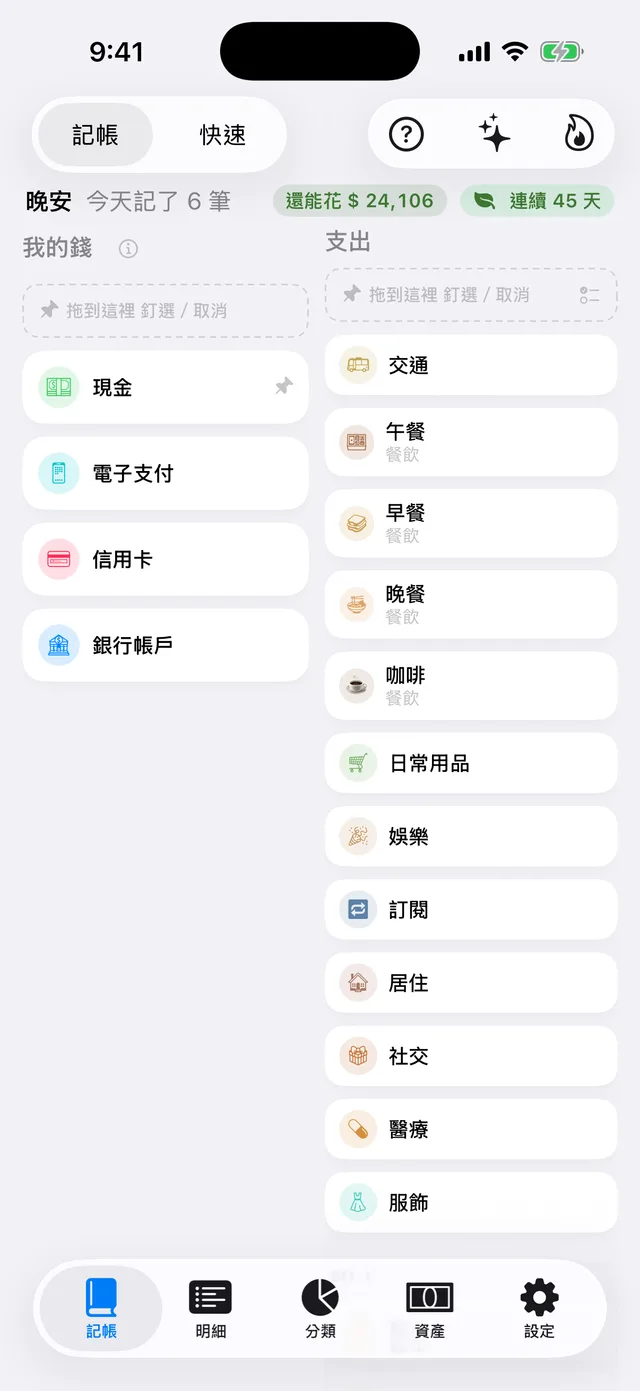
拖一拖,記帳就完成
左邊是你的錢,右邊是分類。把付款方式拖到分類上、輸入金額,一筆就記好了;背後的借貸自動平衡。
- 頂端一眼看到今天記了幾筆、這個月還能花多少、連續記帳天數
- 轉帳、繳卡費、拆帳都是原生流程,不用繞路
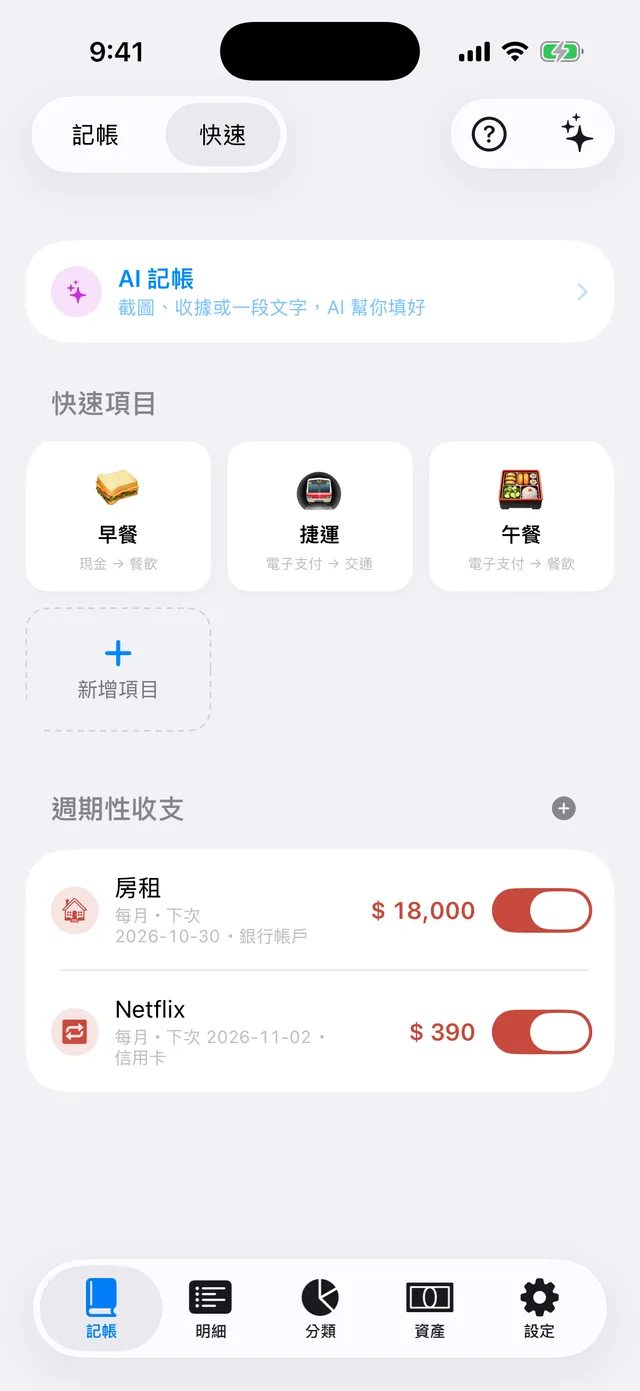
常記的,點一下就好
早餐、捷運這類固定的項目做成磁貼,點一下只要輸入金額。房租、訂閱等週期性收支設一次就自動記。
- 主畫面「快速記帳」小工具,不打開 App 也能記
- 每月固定扣款會被偵測出來,一鍵設成週期自動記
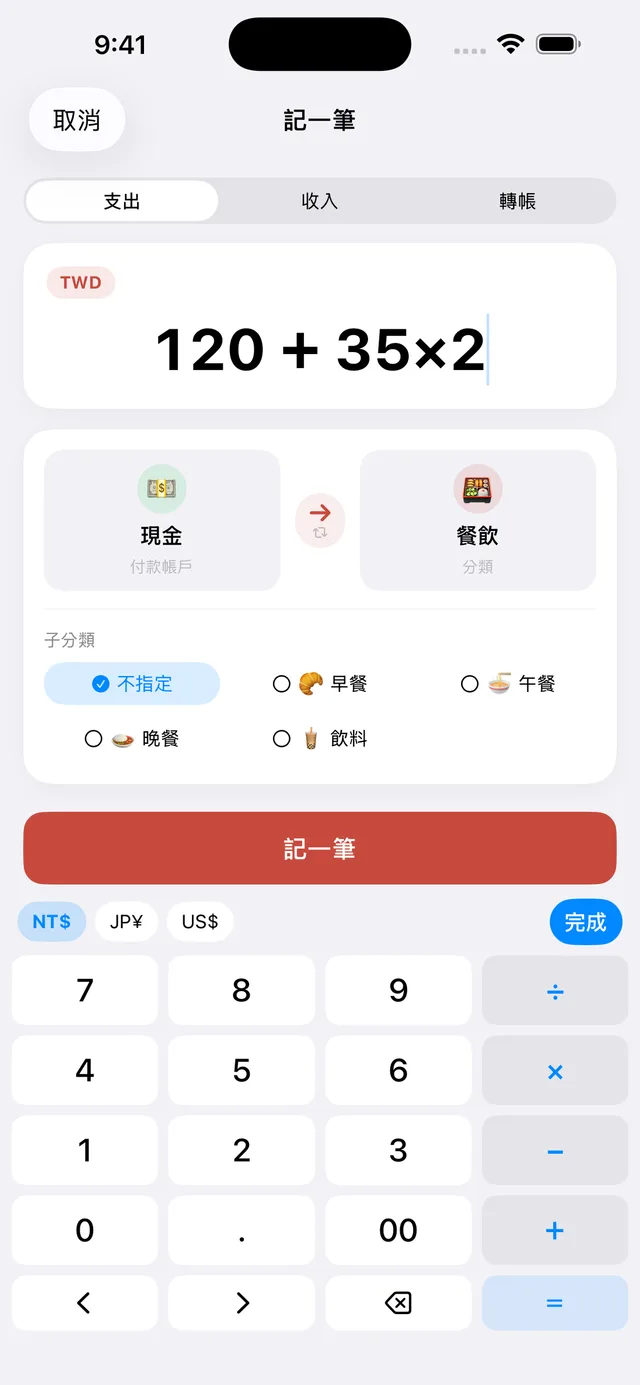
為記帳設計的鍵盤
千分位即打即顯、直接輸入算式、游標可以左右移動,還能在鍵盤上切換幣別。
- 「120 + 35×2」直接算好
- 拆帳「各付多少」:輸入總額自動均分,改任一列其他自動重分
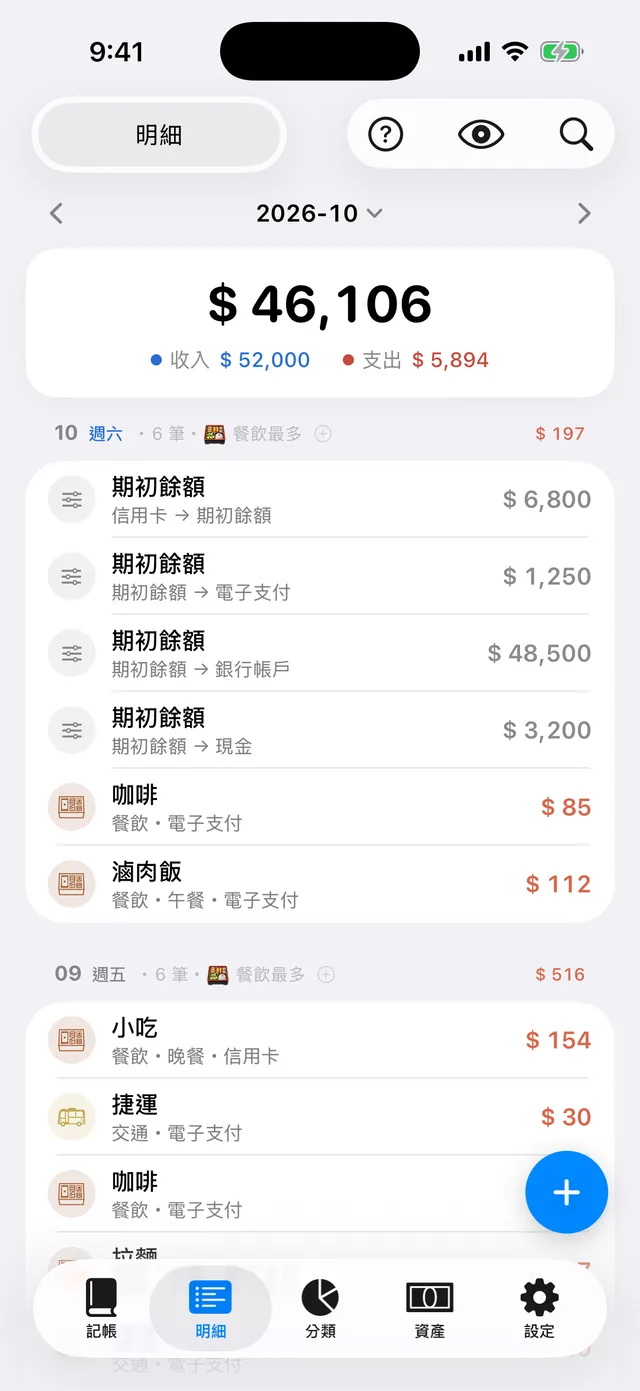
每一筆都找得到
依日期分組的明細,每天幾筆、哪類花最多一眼看到。點日期就能補記那一天,搜尋也找得到過去的每一筆。
- 一鍵隱藏金額,旁人瞄不到你的開銷
- 每月對帳:所有帳戶一頁列出,只改對不上的,一鍵套用
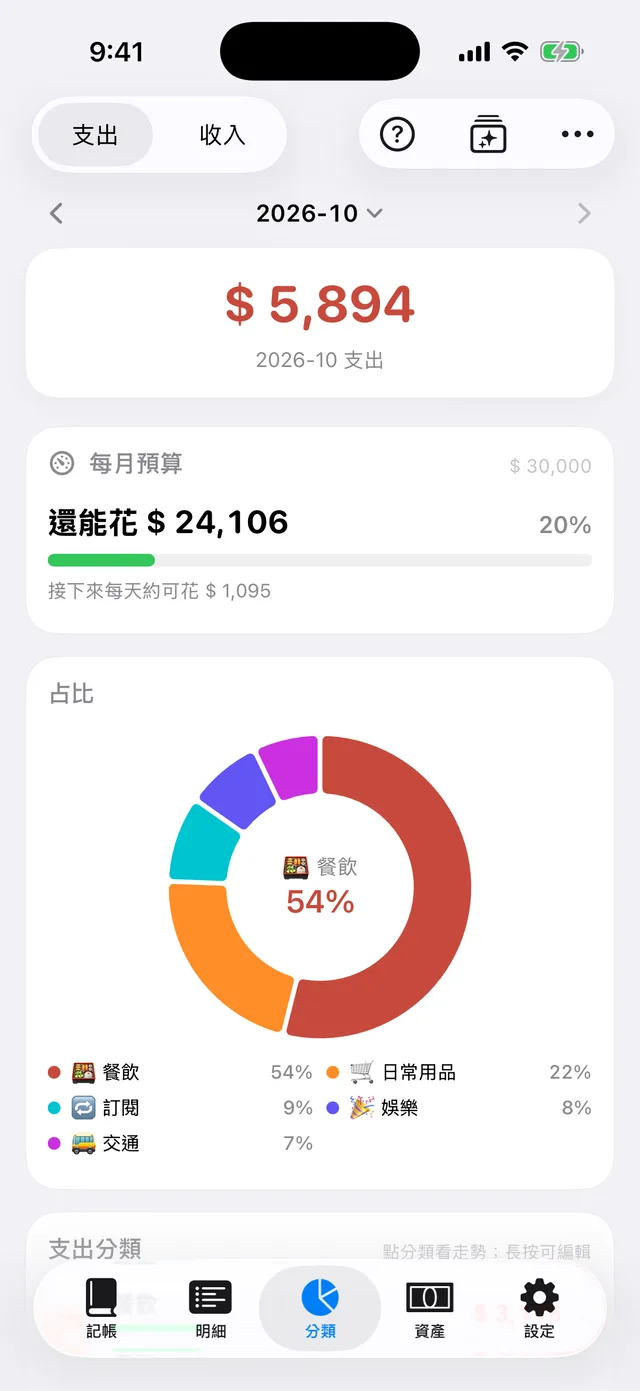
錢花去哪,一看就懂
設定每月總預算或分類預算,隨時看到「這個月還能花多少、接下來每天約可花多少」。分類圓餅、每期走勢與平均線,日 / 週 / 月自由切換。
- 用到 80%、100% 會提醒你
- 每月初自動整理上個月的月報回顧,可分享(預設隱藏金額)
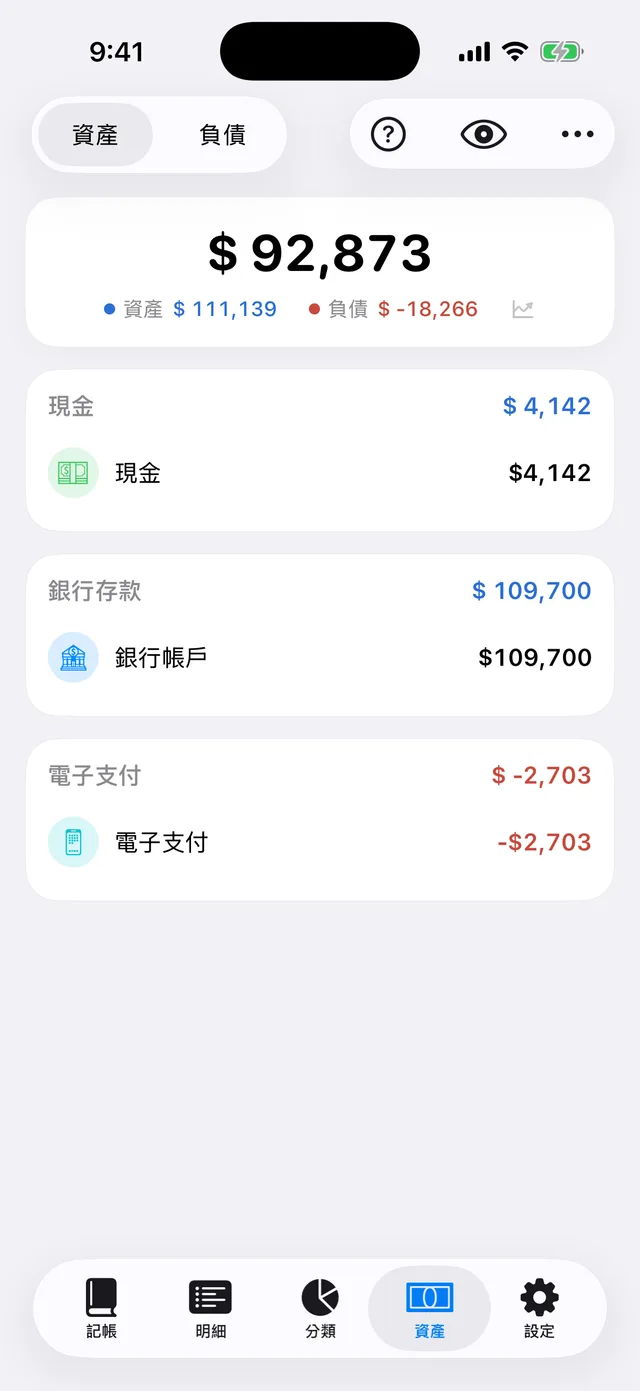
淨資產與信用卡,一次掌握
資產、負債、淨資產即時加總。信用卡設定結帳日、繳款日與額度,直接顯示本期 / 下期應繳。
- 結帳日後的繳款自動沖抵本期,顯示的就是真正要繳的金額
- 多幣別:外幣保留原幣、自動折算,一鍵更新匯率
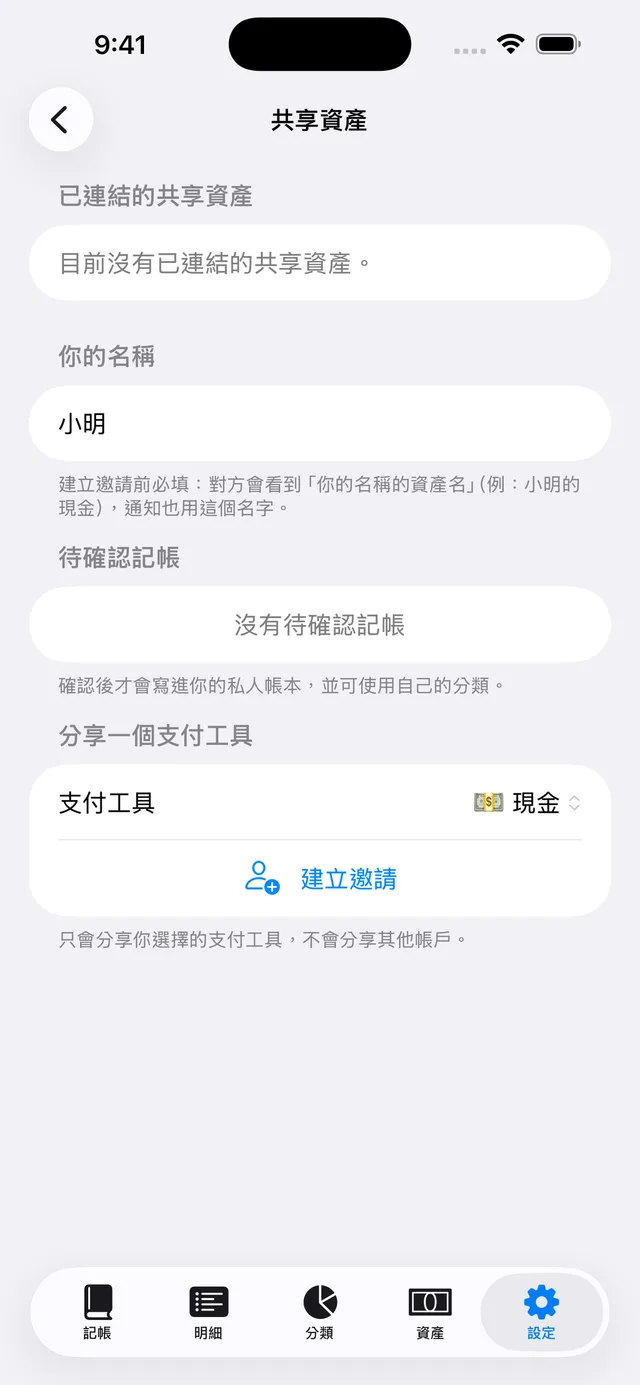
和家人共享一張卡
邀請另一位 iCloud 使用者共用一個支付工具(例如家庭卡)。對方記的每一筆會送到你的待確認清單,確認後才進你的帳本。
- 只分享你選的那個支付工具,不會分享其他帳戶
- 全程走你自己的 iCloud,沒有第三方伺服器
還有這些
載入一本範例帳隨便點、隨便改,看完一鍵清空再記自己的。
一步步帶你看每個頁面,右上角「?」隨時重看。
主畫面、鎖定畫面、控制中心、動作按鈕都能直接記帳。
幫朋友墊付?一筆同時記「吃飯 300+應收帳款 500」。
一鍵或定時備份到 iCloud 雲碟,換機登入即可還原。
一鍵匯入 .mmbak:帳戶、分類、多年交易分毫不差。
三種介面語言,支援深色模式。
完整支援 VoiceOver、超大字級、減少動態效果。
你的帳,只在你手上
不需要註冊帳號,沒有追蹤、分析或廣告 SDK。私人帳本只存在你的裝置上。
AI 記帳會用你自己的金鑰直接向 AI 服務傳送你選擇的文字或照片;金鑰只存在裝置的鑰匙圈裡。匯率更新、iCloud 備份與共享資產也會使用網路。

開始記一本平衡的帳
從 Money Manager 搬家也只要一鍵。
在 App Store 免費下載