偵測平面後出現角色
接續初始環境
用一個簡單的例子 讓大家先了解 AR 具體會做什麼事情
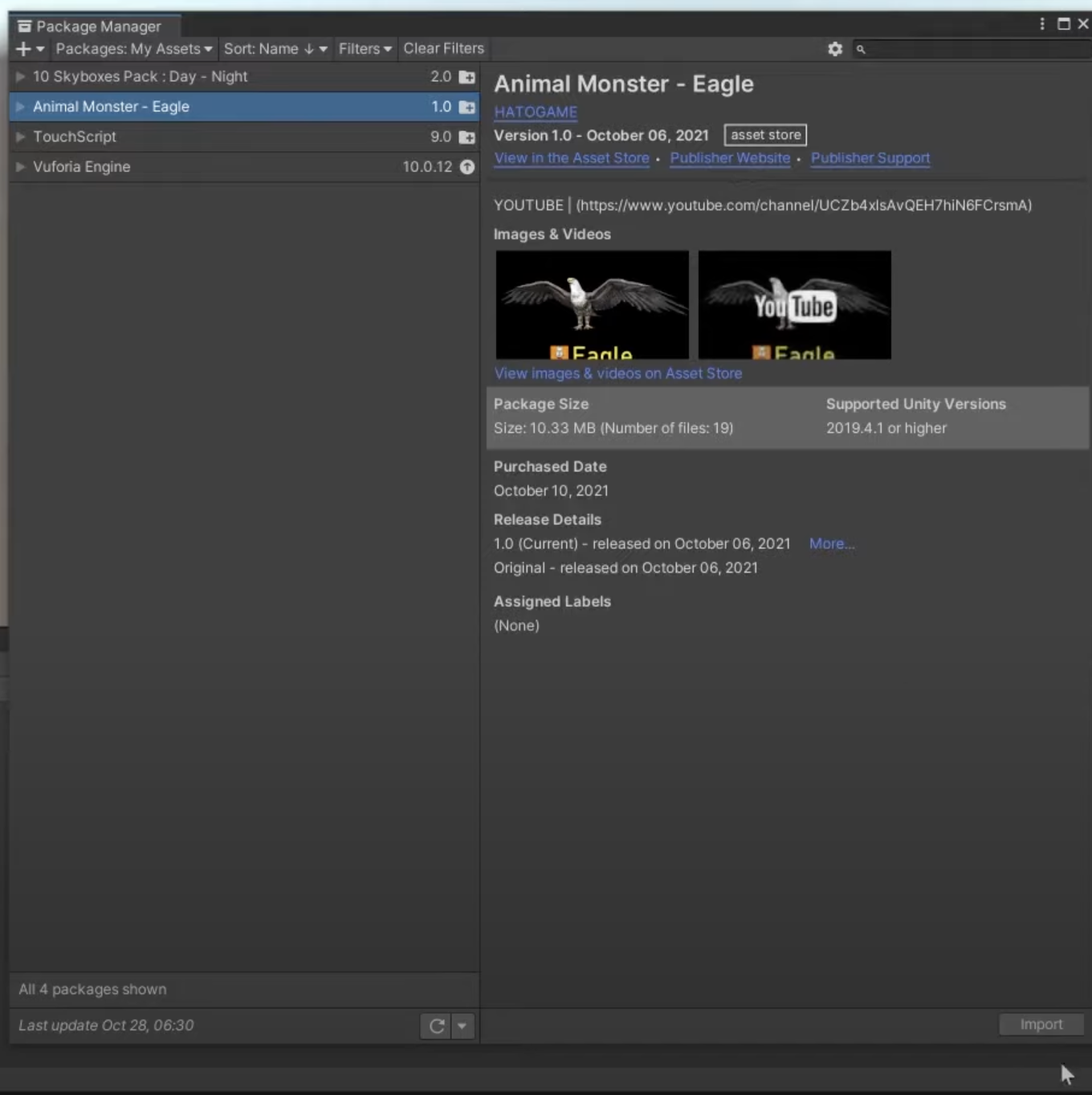
1. 匯入角色
以 Unity Asset Store 的角色為例
- 到 Unity Asset Store 下載至帳號
- 從 Package Manager import
2. 於 AR Session Origin 加入 Components (右側面版)
這邊以平面偵測為例
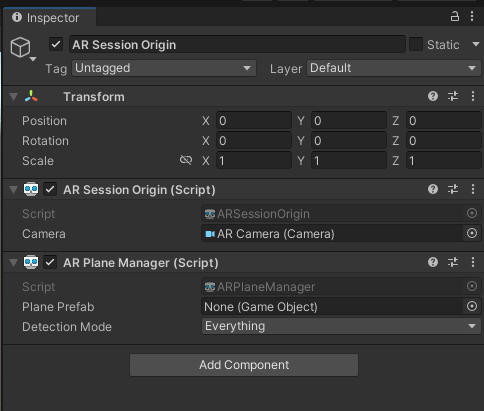
追蹤的方法
- AR Plane Manager
- AR Point Cloud
- AR Point Cloud Manager
- AR Raycast Manager
- AR Anchor Manager
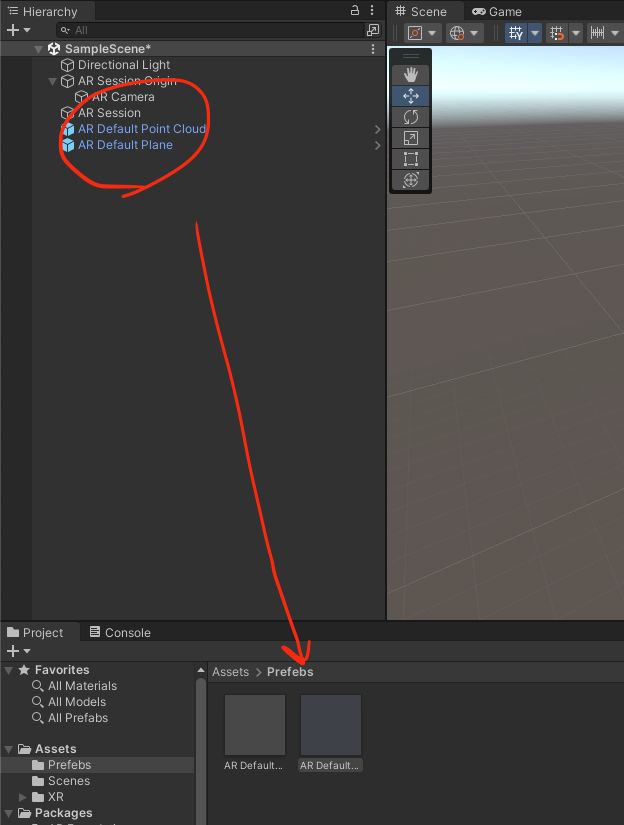
3. 於 Scene 進行以下元件的 Prefeb
於左上角建立,再拖拉到 Prefeb 資料夾
- AR Default Point Cloud
- AR Default Plane
4. 加入要出現角色的 Prefeb

5. 於 AR Session Origin 新增 Script (Place on Plan)
-
在 Placed Prefeb 加上剛剛的物件和 Indicator

常見問題
Plane 偵測的很奇怪
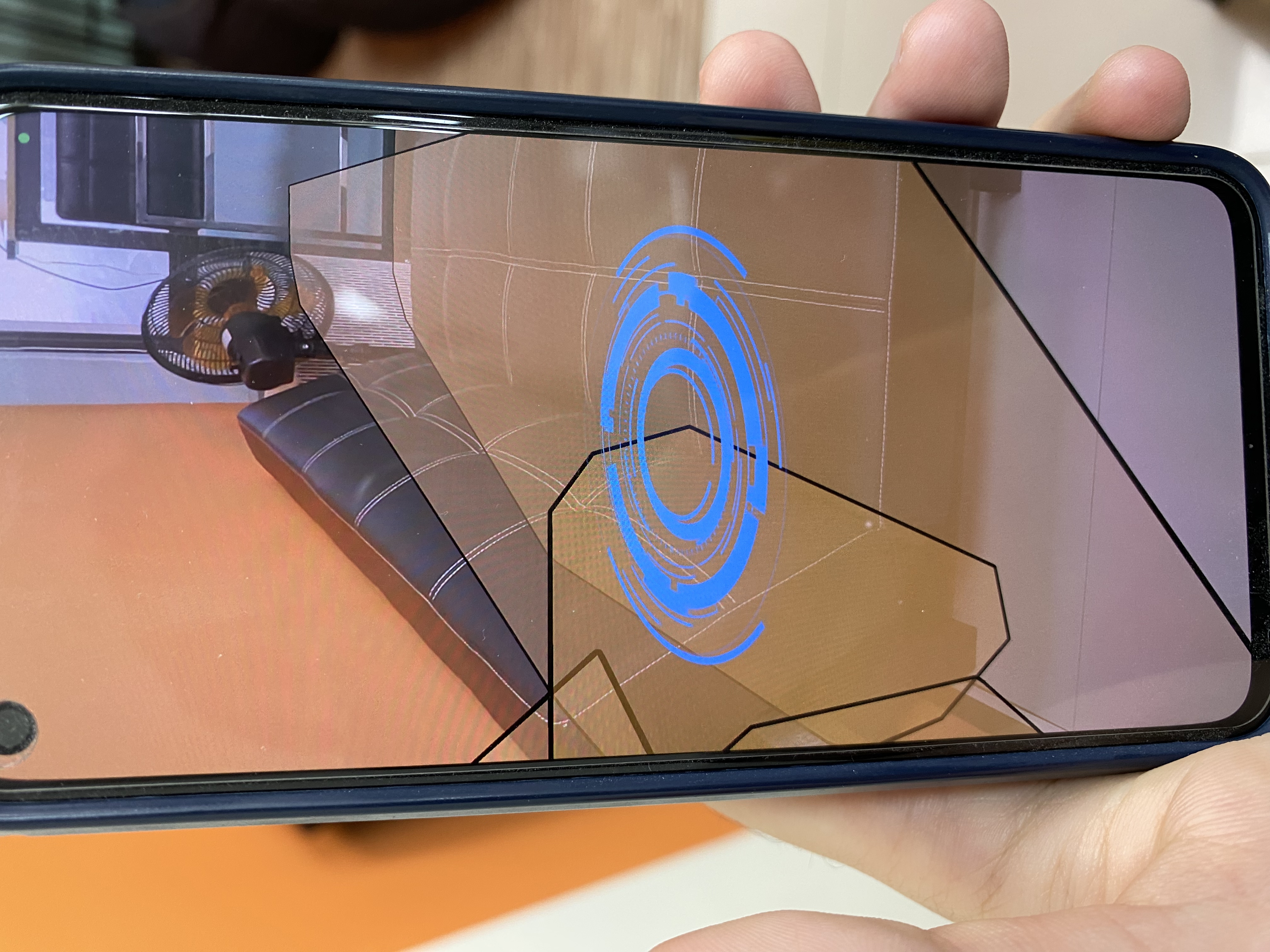
原本就是這麼奇怪了…
- Plane 可以更 smooth
- 物件變小也會有幫助
點擊出現的物件總是背對
旋轉 180°
PlaceOnPlane.cs
if (spawnedObject == null){
  spawnedObject = Instantitate(mPlacedPrefeb, hitPose.position, hitPose.rotation);
  spawnedObject.transform.Rotate(0f, 180f, 0f);
}
else
  spawnedObject.transform.position = hitPose.position;
placementUpdate.Invoke();
完成
附上程式碼